GMail no browser do seu celular!
Agora, atravéz do browser do seu celular, você pode ter a conveniência de acessar o GMail de qualquer lugar, siga os passos abaixo e não sinta dificuldades...
1 - Basta acessar o endereço http://m.gmail.com/;
2 - Efetue login, e carregue normalmente um menu principal contendo links para criar novo email (Compose Mail), caixa de entrada (Inbox), lista de contatos (Contacts), dentre outros;
 3 - Clique em "Inbox" para visualizar a sua caixa de entrada;
 4 - Há ainda a opção "more views" que lhe envia para uma página onde você pode escolher quais "Labels" deseja visualizar na página principal;
 5 - Se clicar em "Contacs" você dará de cara com a lista dos ultimos contatos que você enviou email, além - lógico - da opção de fazer uma busca pelos contatos;
 6 - Clicando em "Compose" encontra uma tela em que digita o email de seu contato, o assunto e a mensagem de seu email, existem as opções ainda de adicionar contatos na lista de "CC" (com cópia) e "BCC" (com cópia oculta);
 7 - Para quem, possui aparelhos que aceitam sites em HTML em seus browsers podem clicar normalmente no link "basic HTML" ao final das páginas do endereço.
Quem possuir alguma outra dificuldade que não tenha sido esclarecida por esse tutorial, por favor, verifique o link "Help" ao final da página do GMail Mobile ou vá direto ao link Help Gmail : Mobile Access (usando seu pc!).
1 - Basta acessar o endereço http://m.gmail.com/;
2 - Efetue login, e carregue normalmente um menu principal contendo links para criar novo email (Compose Mail), caixa de entrada (Inbox), lista de contatos (Contacts), dentre outros;
 3 - Clique em "Inbox" para visualizar a sua caixa de entrada;
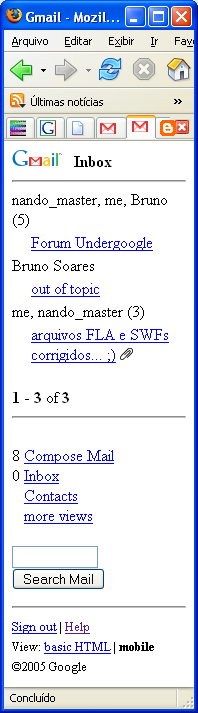 4 - Há ainda a opção "more views" que lhe envia para uma página onde você pode escolher quais "Labels" deseja visualizar na página principal;
 5 - Se clicar em "Contacs" você dará de cara com a lista dos ultimos contatos que você enviou email, além - lógico - da opção de fazer uma busca pelos contatos;
 6 - Clicando em "Compose" encontra uma tela em que digita o email de seu contato, o assunto e a mensagem de seu email, existem as opções ainda de adicionar contatos na lista de "CC" (com cópia) e "BCC" (com cópia oculta);
 7 - Para quem, possui aparelhos que aceitam sites em HTML em seus browsers podem clicar normalmente no link "basic HTML" ao final das páginas do endereço.
Quem possuir alguma outra dificuldade que não tenha sido esclarecida por esse tutorial, por favor, verifique o link "Help" ao final da página do GMail Mobile ou vá direto ao link Help Gmail : Mobile Access (usando seu pc!).
postado por Erick X. às
segunda-feira, janeiro 16, 2006


5 Comentários:
poxa galera, noticia um tanto qnt antiga, neh!?
eu sei q isso eh mais um tutorial, mas acho q jah poderiam estar falando da pagina personalizada q tb pod ser acessada por celular!!
[ ]'s
Por Anônimo, Às
16 janeiro, 2006
Anônimo, Às
16 janeiro, 2006
Acho que nao ta funcionando no Brasil ainda nao!!!
Pagina personalizada pelo celular?????
Por Anônimo, Às
17 janeiro, 2006
Anônimo, Às
17 janeiro, 2006
o blog aqui vive em função do google... se o google ñ tem novidades, eles ñ terão o q falar!!!
Por Anônimo, Às
17 janeiro, 2006
Anônimo, Às
17 janeiro, 2006
hahah meu celular mal vê as horas...
Por Anônimo, Às
18 janeiro, 2006
Anônimo, Às
18 janeiro, 2006
galera, desculpem pela "noticia atrasada", pois como podem perceber, eu, Erick X. mal tenho acessado a internet, e quando entro me deparo com algumas coisas que pra mim são novidades, então, tento o mais rapido possivel trazer isso pra vcs de uma forma mais completa, com informações exatas de como tais ferramentas funcionam, peço desculpas novamente e espero estar embreve em plena atividade no nosso blog...
até mais galera!!!
Por Erick X., Às
19 janeiro, 2006
Erick X., Às
19 janeiro, 2006
Postar um comentário
Assinar Postar comentários [Atom]
<< Página inicial